Quick Start
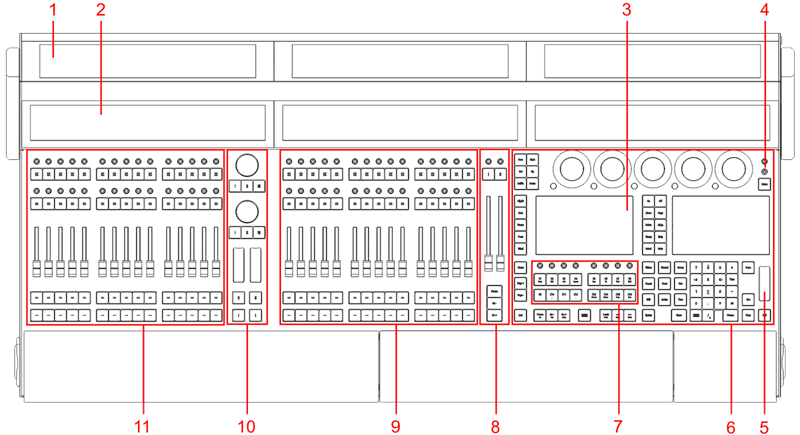
- Monitore 1-3
- Letterbox Monitore 8-10
- Kommando Monitore 6+7
- Ein/Aus-Taster
- Level Wheel
- Kommando Bereich
- Xkeys Sektion
- Master Bereich
- Rechter Executor Bereich mit 3 Executor Sektionen
- Benutzer Bereich
- Linker Executor Bereich mit 3 Executor Sektionen

grandMA3 full-size CRV Rückseite
- Desk light
- powerCON TRUE1
- Power switch
- DMX A-G
- DisplayPort 1-5
- LTC
- USB 3.0
- Audio Remote In
- DC Remote Control
- Ethernet 1-3
- S/PDIF In+Out
- USB 2.0
- MIDI In+Out
 | Hinweis: Um die Anschlüsse auf der Rückseite in den Letterbox Screens anzuzeigen: |
 | User name[Fixture]>Menu “Connectorview” |
grandMA3 Konsole anschalten
Section titled “grandMA3 Konsole anschalten”-
Gerät auspacken.
-
Verpackungsmaterial und Staubschutzhülle entfernen.
-
Gerät in einem geschlossenen Raum auf eine stabile Fläche stellen.
-
Externe Monitore mit DisplayPort Anschluss an die Konsole anschließen.
-
grandMA3 Konsole einschalten.
-
powerCON TRUE1 mit der dafür vorgesehenen Buchse verbinden.
-
Hauptstecker an die Steckdose anschließen.
-
Auf der Rückseite Netzschalter auf I stellen.Netzschalter leuchtet rot.
-
Auf der Vorderseite der Konsole die Ein/Aus-Taste drücken.
Das Gerät fährt hoch.
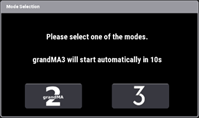
Der Mode Selection Dialog erscheint:
-
Den gewünschten Modus durch Tippen des jeweiligen Icons auswählen.
grandMA3 Konsole ausschalten
Section titled “grandMA3 Konsole ausschalten”- Die Ein/Aus-Taste auf der Vorderseite der Konsole drücken.
Eine Warnmeldung erscheint:
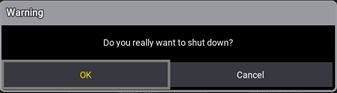
- OK tippen.
Die grandMA3 Konsole fährt runter. - Netzschalter auf O stellen.
Für weitere Informationen siehe Abschnitt Shut down the System im grandMA3 Online Benutzerhandbuch unter www.malighting.com.
Software aktualisieren
Section titled “Software aktualisieren”- Besuchen Sie www.malighting.com, um die aktuellste Software herunterzuladen. Der benötigte Installer heißt grandMA3 Software x.x.x.x.
- Die Zip-Datei “grandMA3_stick_v.x.x.x.x.zip” entpacken und die Ordner EFI und ma sowie die Datei update.scr in das Root-Verzeichnis Ihres USB-Sticks kopieren.
- Den Netzschalter des grandMA3 Geräts auf I stellen.
- Den USB-Stick in einen USB-Anschluss stecken.
- Bei grandMA3 Geräten ohne integrierte Tastatur (z. B. grandMA3 compact Konsole) eine externe Tastatur an einen USB-Anschluss anschließen.
- Das grandMA3 Gerät am Ein/Aus-Taster einschalten.
- Auf der internen oder externen Tastatur mehrfach die Taste 8/F8 drücken.
Der Boot Manager öffnet sich. - Mit den Pfeiltasten bis EFI USB Device scrollen.
- Die Taste Enter auf der (externen) Tastatur drücken.
Die Konsole bootet. - Den Bildschirmanweisungen während des Update-Vorgangs folgen.
 | Wichtig: Um das Gerät zu konfigurieren oder ein Update oder Downdate durchzuführen, verwenden Sie eine andere grandMA3 Konsole im Netzwerk oder Ihren PC oder Ihr Laptop mit grandMA3 onPC Software. Für weitere Informationen siehe die Abschnitte Control Other MA Devices und Update the Software via Network Update im grandMA3 Online Benutzerhandbuch unter www.malighting.com. |