Quick Start
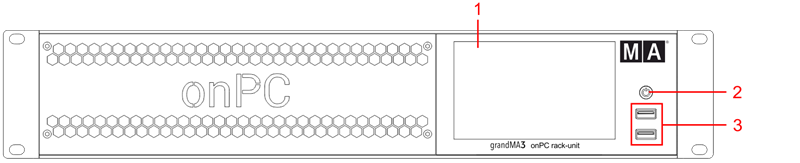
- Multi-touch Bildschirm
- Ein/Aus-Taste
- USB 2.0
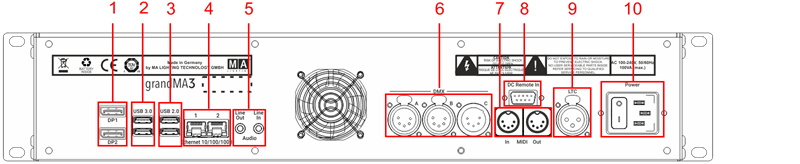
grandMA3 onPC rack-unit Rückseite
- DisplayPort 1+2
- USB 3.0
- USB 2.0
- Ethernet 1+2
- Line In+Out
- DMX A-C
- MIDI In+Out
- DC Remote Control
- LTC
- Netzschalter + Kaltgerätebuchse
grandMA3 onPC rack-unit einschalten
Section titled “grandMA3 onPC rack-unit einschalten”- Gerät auspacken.
- Verpackungs- und Polstermaterial entfernen.
- Gerät in einem geschlossenen Raum auf eine stabile Fläche stellen oder im Rack installieren.
- Externe Monitore mit DisplayPort Anschluss an das Gerät anschließen.
- Externe Maus und Keyboard über die USB Ports anschließen.
- Kaltegerätestecker mit der dafür vorgesehenen Buchse verbinden.
- Netzstecker in die Steckdose stecken.
- Netzschalter auf der Rückseite auf I stellen.
- Ein/Aus-Taste auf der Vorderseite drücken.
grandMA3 onPC rack-unit ausschalten
Section titled “grandMA3 onPC rack-unit ausschalten” | Wichtig! Das Gerät nie über die Ein/Aus-Taste ausschalten. Nur wenn ein hartes Ausschalten erforderlich ist, die Ein/Aus-Taste 3 Sekunden lang drücken. |
- In der onPC Software das
 Symbol in der oberen linken Ecke der Kontrollleiste antippen, um die Software zu beenden oder das Shutdown keyword verwenden.
Eine Warnmeldung erscheint:
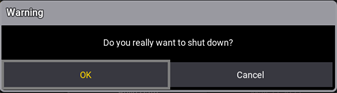
- OK tippen.
- Windows beenden.
Die grandMA3 onPC rack-unit fährt runter.
| Wichtig: Die grandMA3 onPC rack-unit nicht zu früh ausschalten. Vergewissern Sie sich, dass Windows komplett heruntergefahren ist. Der Bildschirm und der Lüfter an der grandMA3 onPC rack-unit müssen aus sein. |
- Um die grandMA3 onPC rack-unit auszuschalten, Netzschalter auf O stellen.
Software aktualisieren
Section titled “Software aktualisieren”- Besuchen Sie www.malighting.com, um die aktuellste Software herunterzuladen. Der benötigte Installer heißt grandMA3 onPC Windows Hardware Image x.x.x.x.
- Das gesamte Software Image auf der Festplatte Ihres Computers speichern.
- Die Zip-Datei entpacken und das Image auf Ihren USB-Stick (FAT32 formatiert, mindestens 8 GB) kopieren.
- Den USB-Stick in den USB-Anschluss am Gerät stecken.
- Das Gerät einschalten.
- Falls notwendig, auf der Tastatur mehrfach die Taste 8/F8. drücken und Sie “Von USB starten” wählen.
- Während des Update-Vorgangs den Bildschirmanweisungen folgen.
Für weitere Informationen über den Update-Vorgang siehe den Abschnitt Update grandMA3 onPC windows hardware im grandMA3 Online Benutzerhandbuch unter www.malighting.com.
| Wichtig: Um das Gerät zu konfigurieren oder ein Update oder Downdate durchzuführen, eine andere grandMA3 Konsole im Netzwerk oder Ihren PC oder Ihr Laptop mit grandMA3 onPC Software verwenden. Für weitere Informationen siehe die Abschnitte Update the Software via Network Update im grandMA3 Online Benutzerhandbuch unter www.malighting.com. |
Kombinationsmöglichkeiten
Section titled “Kombinationsmöglichkeiten”| Gerät | Verbunden mit | Parameter |
|---|---|---|
| grandMA3 onPC rack-unit + | PC/Laptop | 4 096 |
| grandMA3 onPC rack-unit + | PC/Laptop + grandMA3 onPC 8/4/2Port Node | 4 096 |
| grandMA3 onPC rack-unit + | PC/Laptop + grandMA3 processing unit M/L/XL | 4 096 |
| Wichtig: Unabhängig davon, welche Geräte an der grandMA3 onPC Software angeschlossen sind, kann die Parameteranzahl insgesamt maximal 4 096 betragen. |
Weitere Information finden Sie im User Manual unter Expand the Amount of Parameters.